
Planen Sie Ihre Ballondeko, bevor Sie den ersten Ballon aufblasen
BalloonBuilder ist ein Design-Werkzeug für Ballonkünstler. Sie bauen eine Säule, einen Bogen, eine Wand oder ein Mosaik am Bildschirm, sehen das Ergebnis in 2D und 3D, färben es mit echten Ballonfarben und erhalten die Ballonliste zum Bestellen und Aufbauen.
Kostenloses Konto erstellen So funktioniert esWas Sie gestalten können
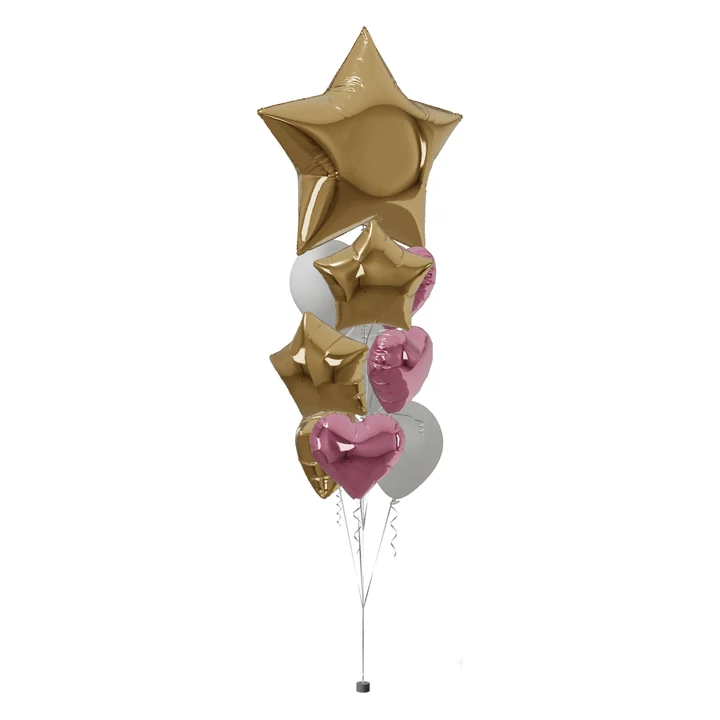
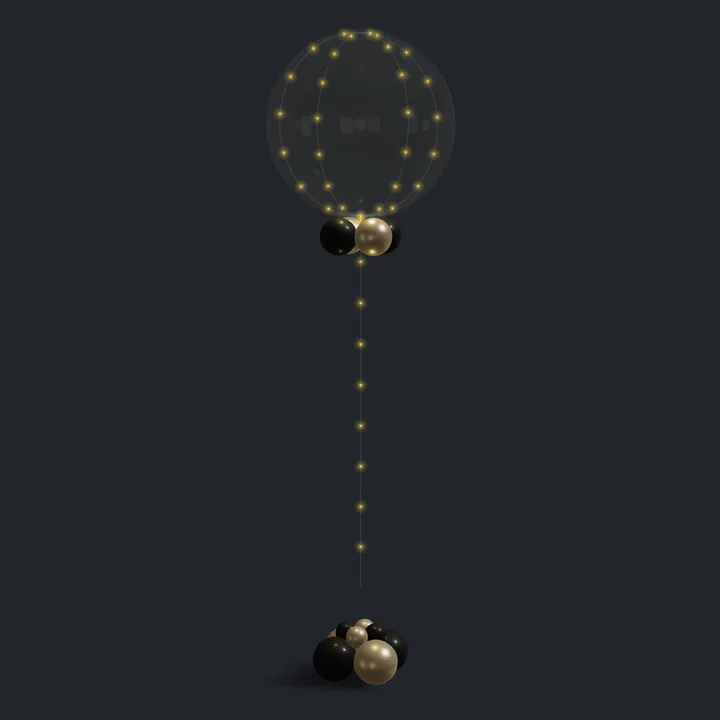
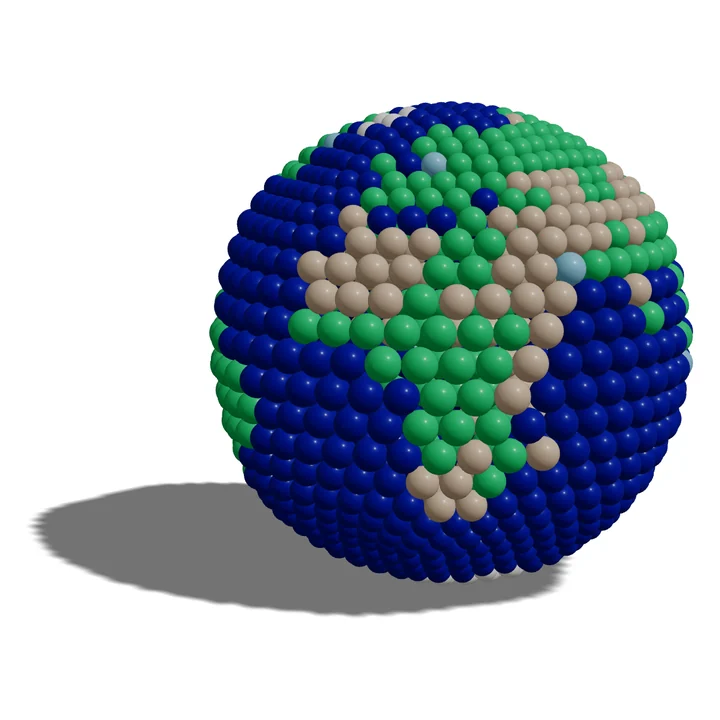
Es gibt zwei Designer. Jedes Bild unten ist die 3D-Ansicht eines Designs, das darin entstanden ist.
Säulen- & Bogen-Designer
Alle Säulen- und Bogen-Modi (auf Englisch) →Säulen, Bögen, Ringsäulen, Link-O-Loon-Designs, Buchstaben und Helium-Designs.
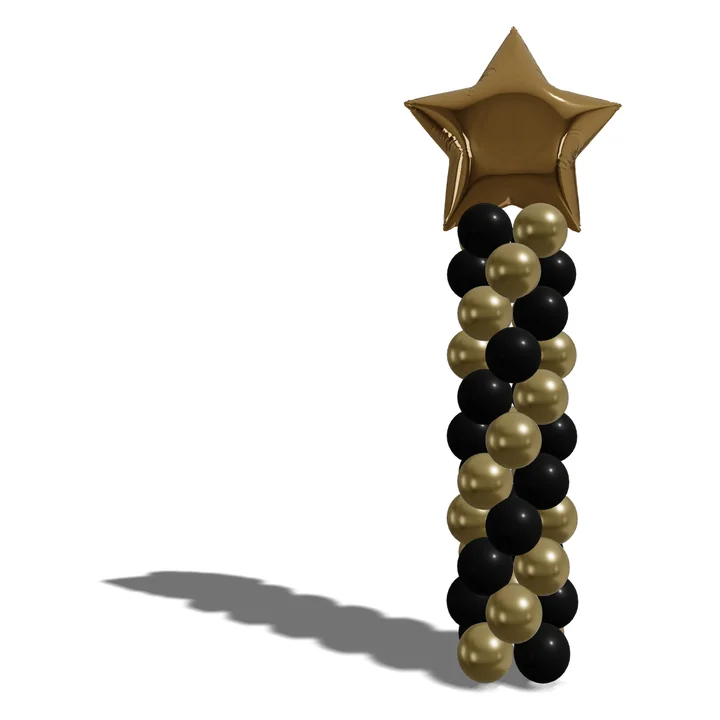
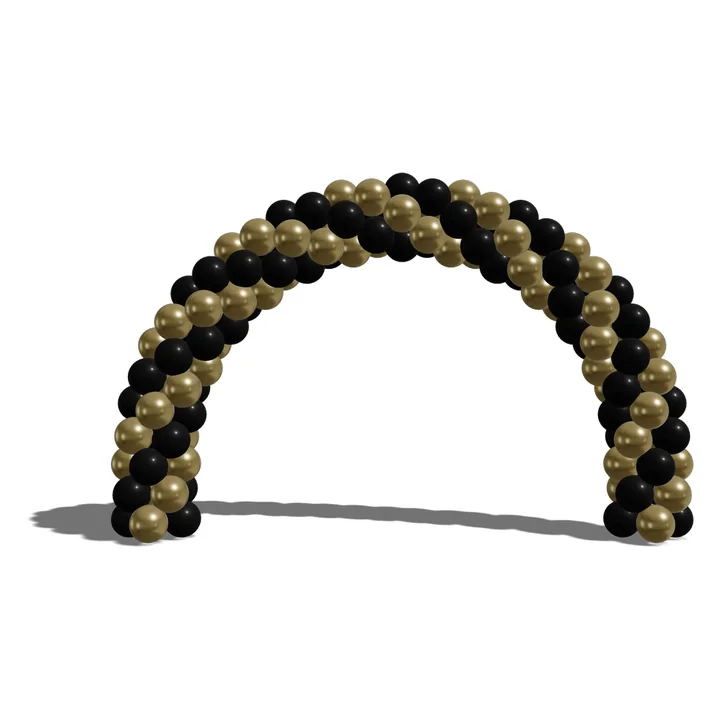
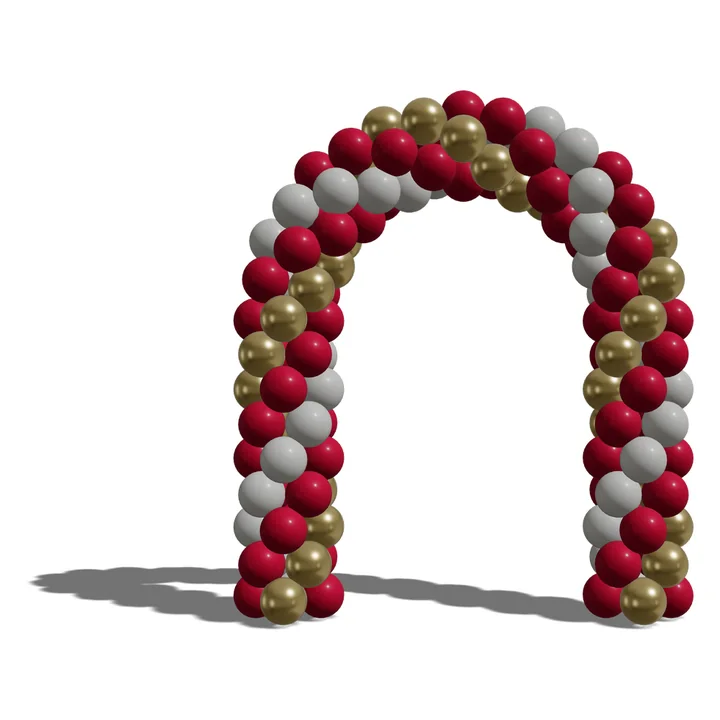
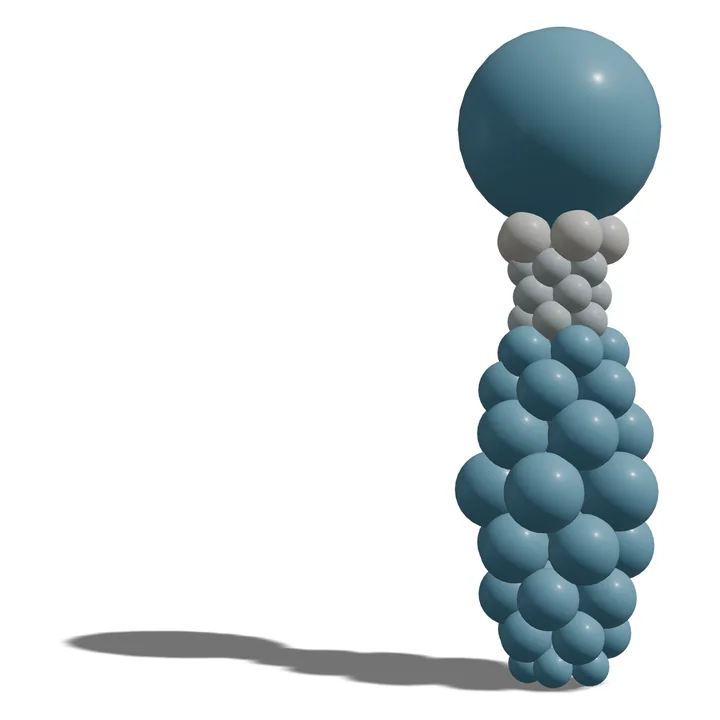
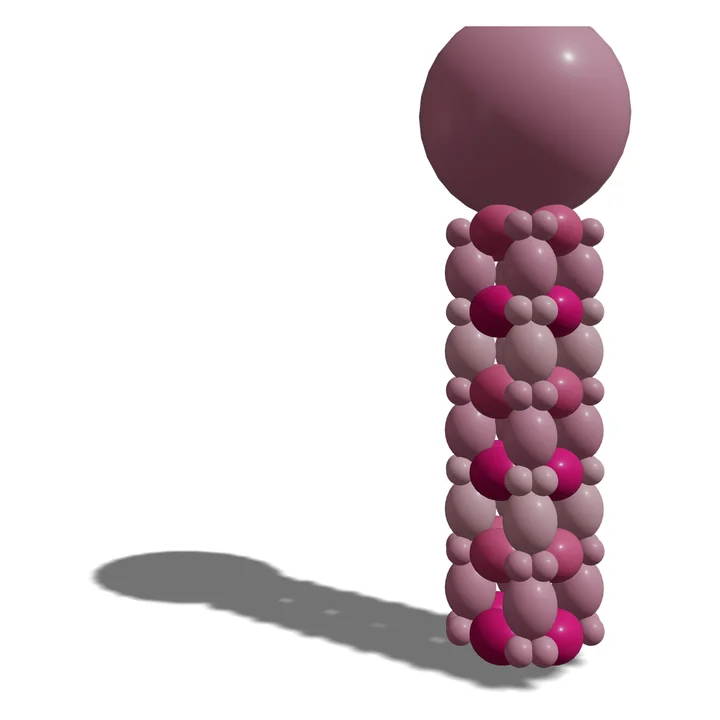
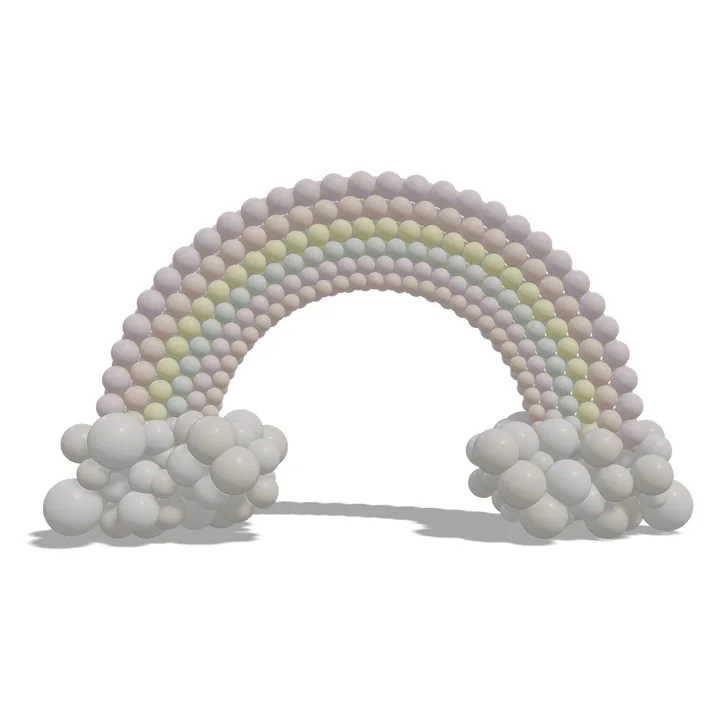
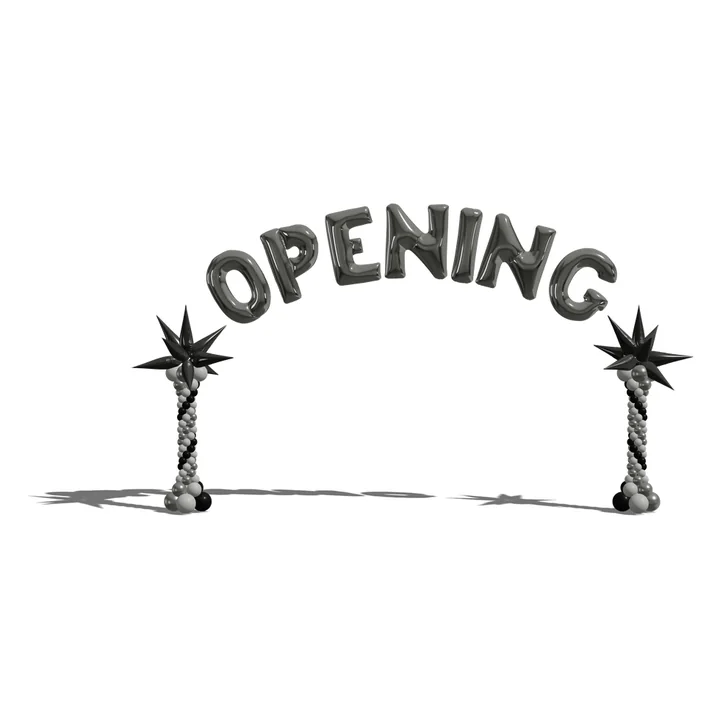
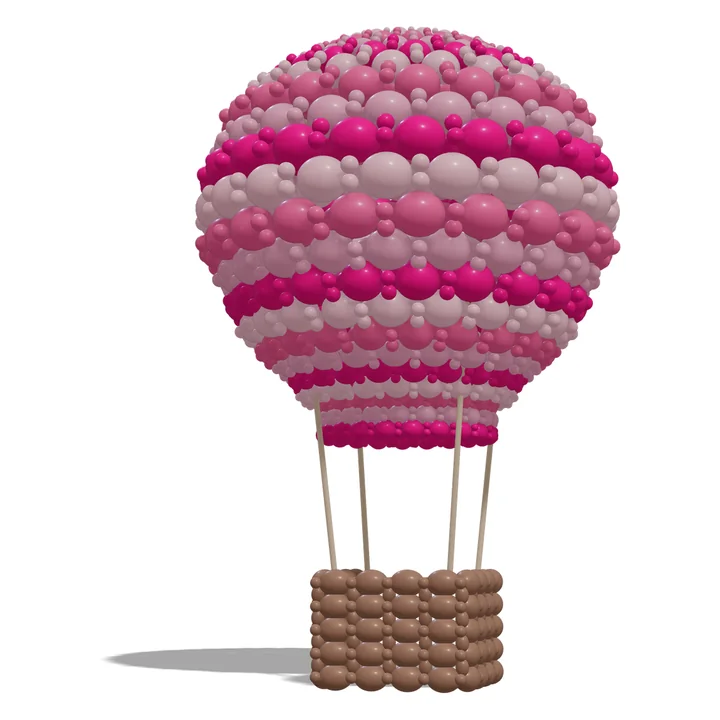
Auch Helium-Bouquets, LED-Bubble-Ballons und geformte Skulpturen wie ein Globus entstehen im Säulen- & Bogen-Designer.
Wand-Designer
Alle Wand-Modi (auf Englisch) →Hintergründe, Link-Ballon-Wände, organische Wände, Mosaike (Buchstaben und Zahlen) und Tunnel.
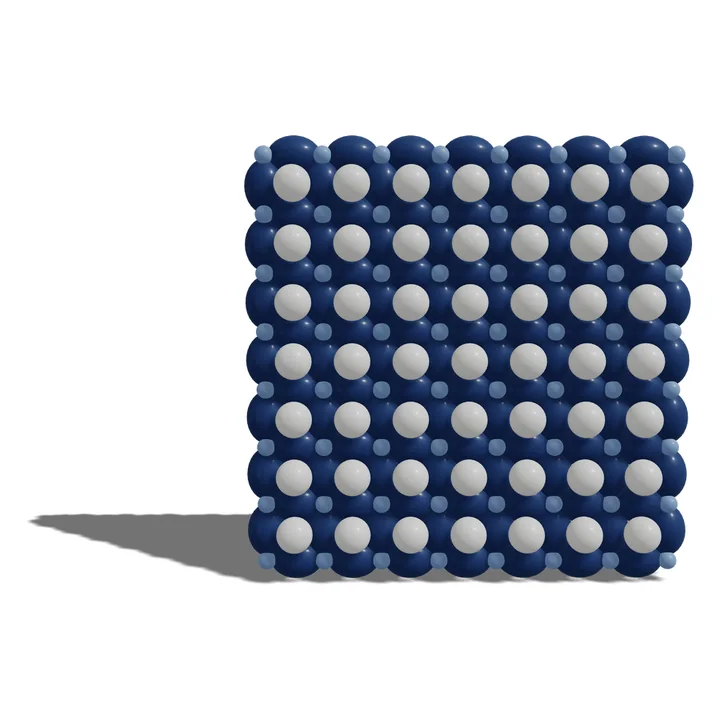
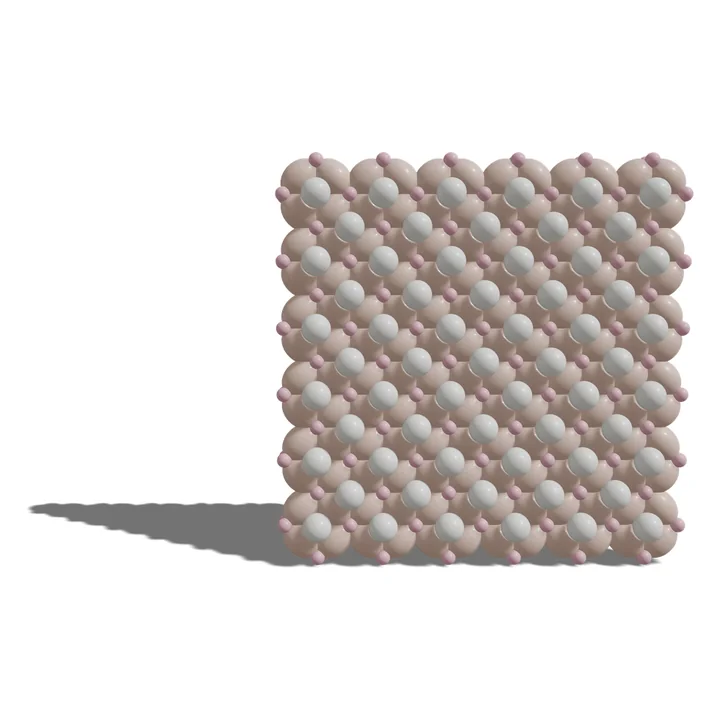
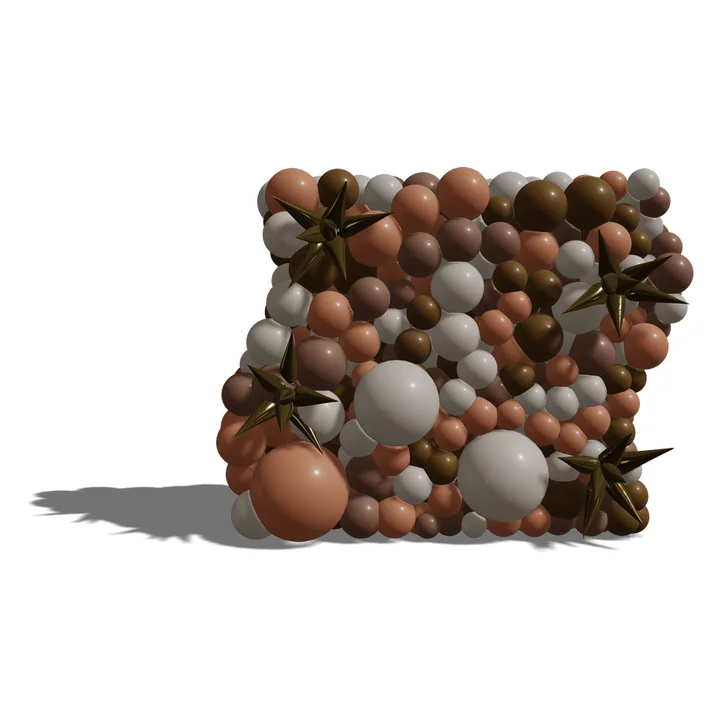
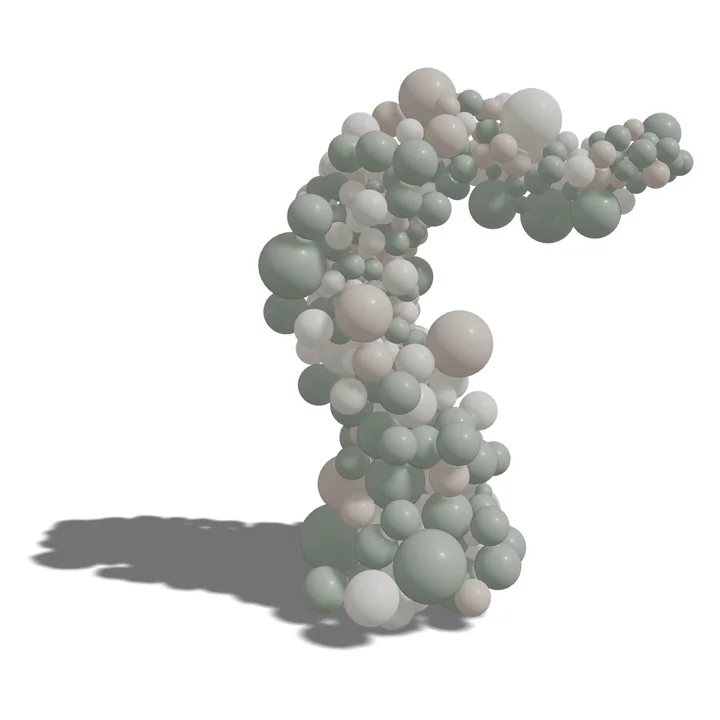
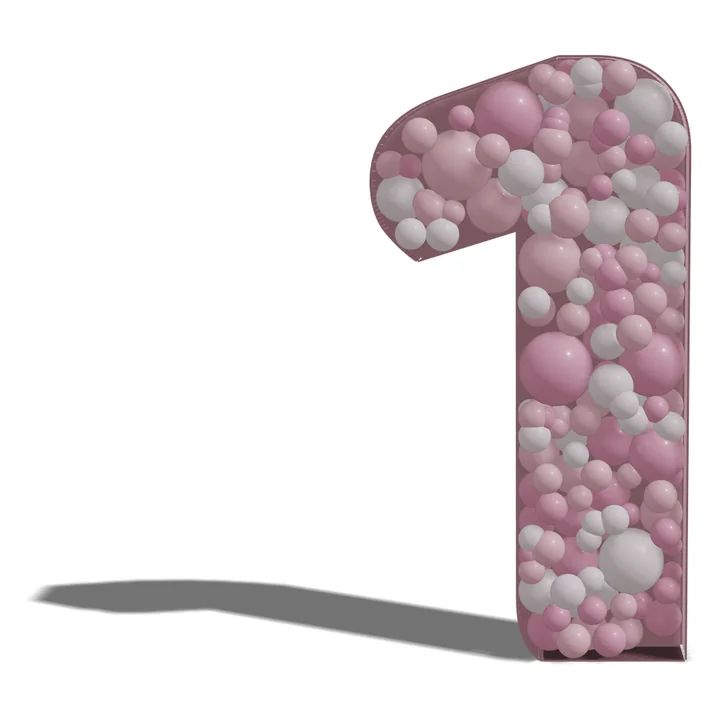
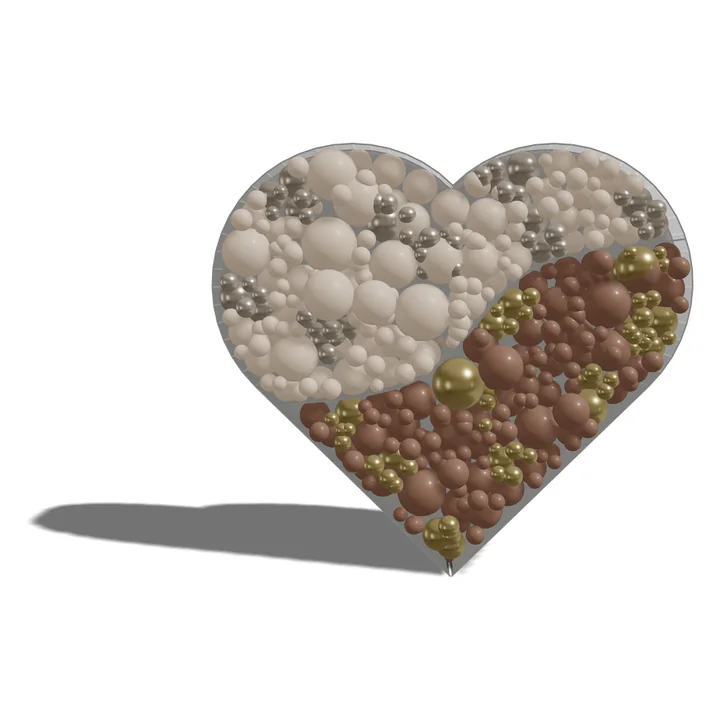
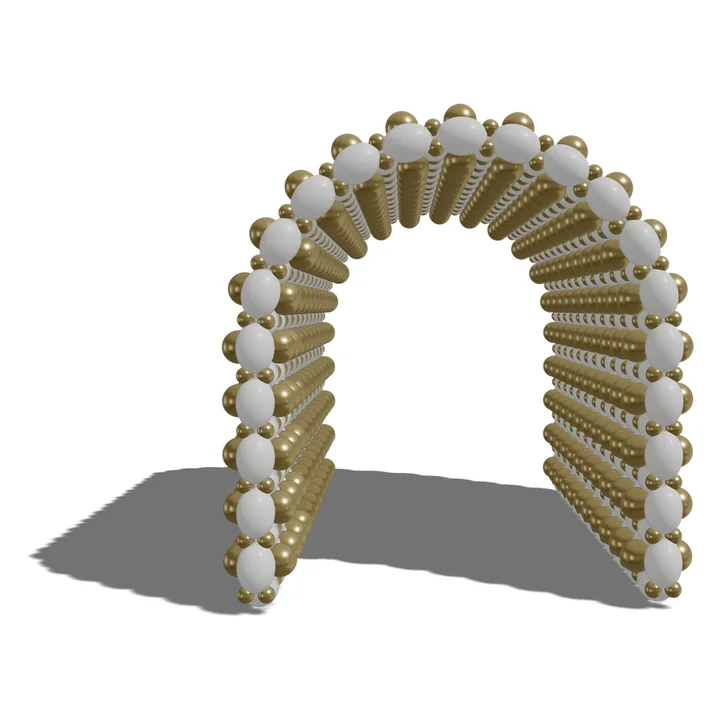
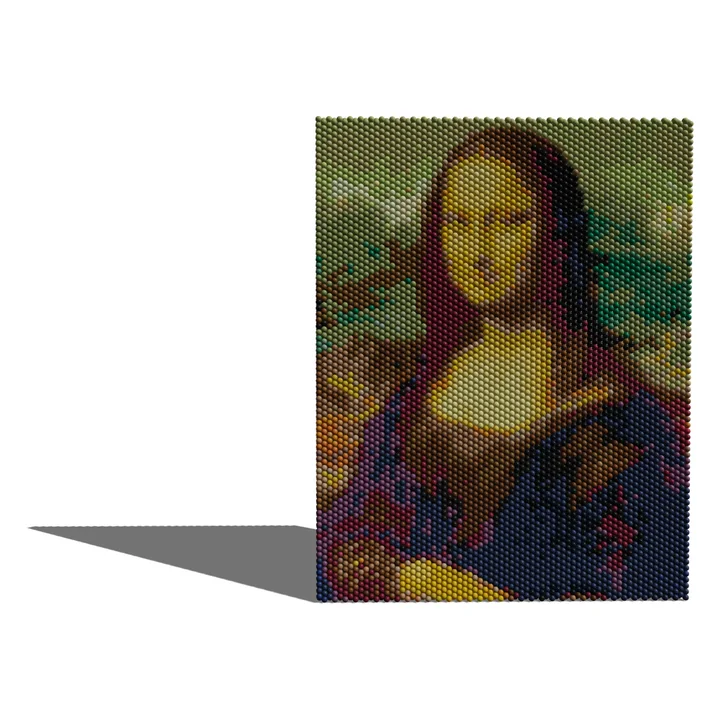
Kostenloser Plan (Free): die einfache Säule, der runde Bogen, ein kleines Helium-Bouquet und die Link-Ballon-Rasterwand. Andere Modi benötigen einen kostenpflichtigen Plan. Im kostenlosen Plan können Sie einmalig alle Pläne 24 Stunden lang öffnen, mit 🚀 Alle Pläne gratis testen (24 h) in der Werkzeugleiste.
So funktioniert es
Jedes Design folgt denselben vier Schritten, in beiden Designern.
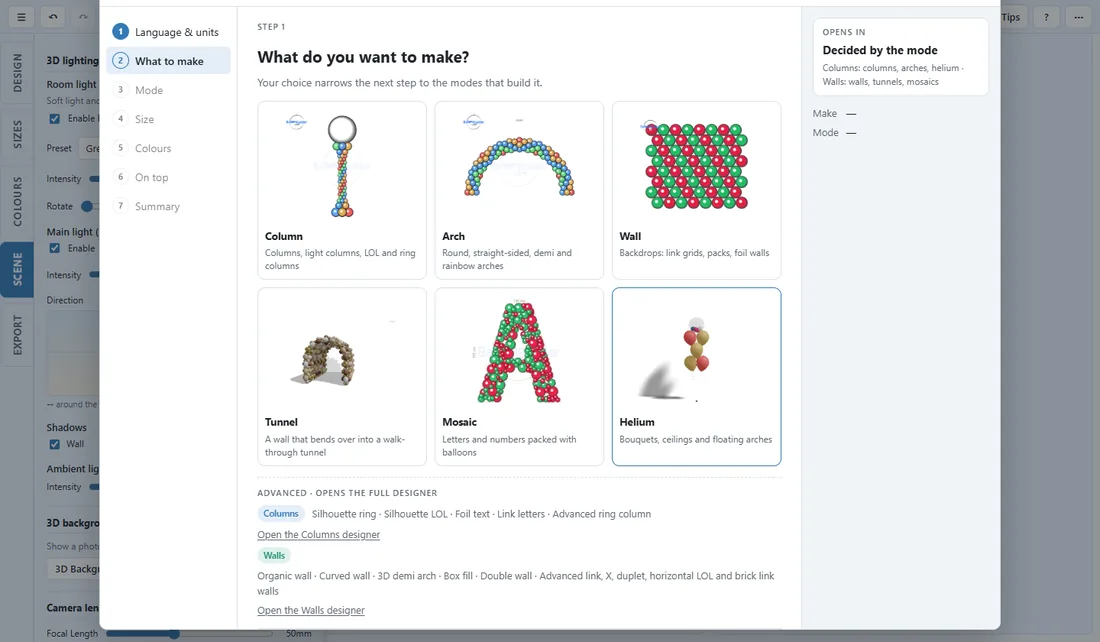
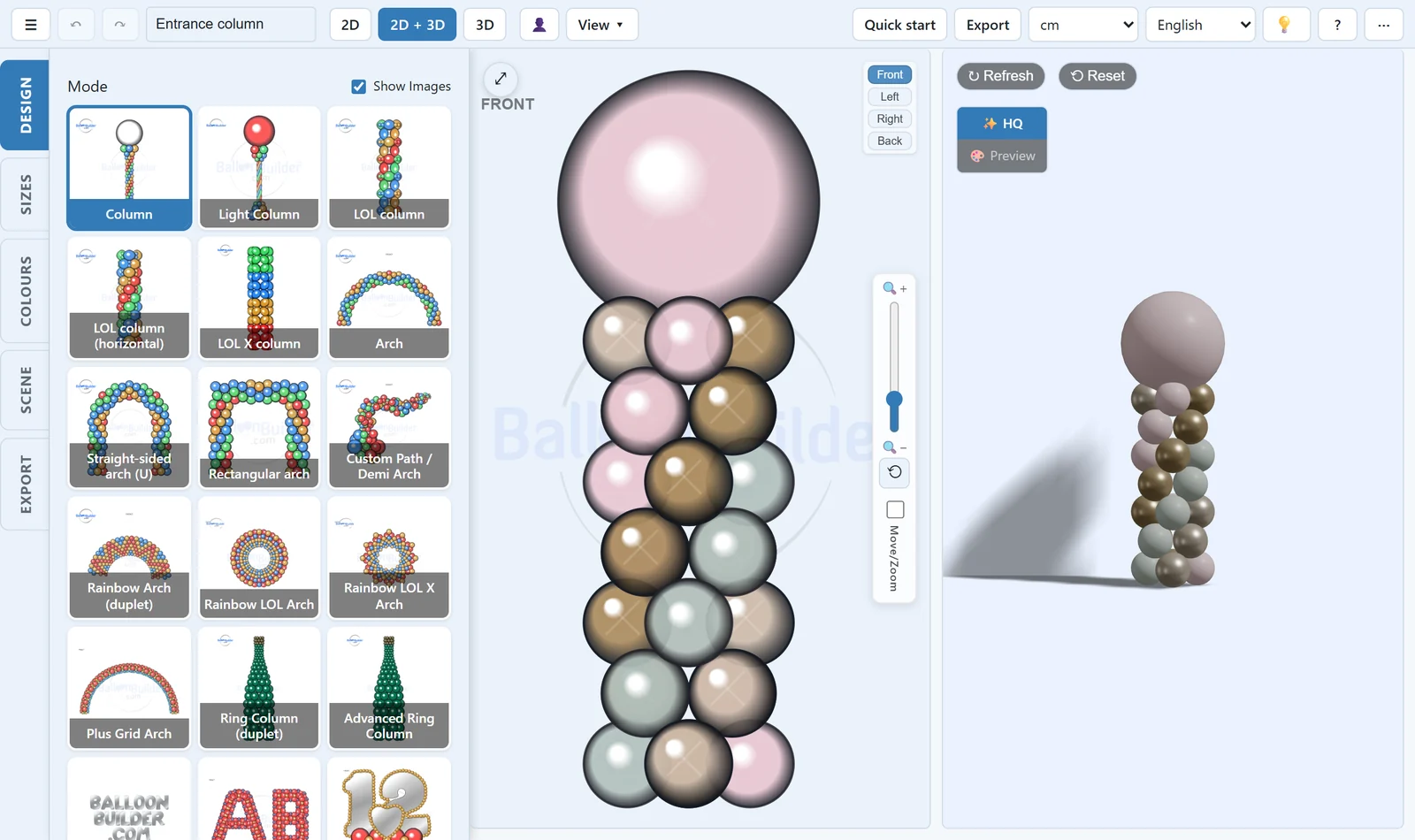
1Wählen Sie, was Sie gestalten möchten
Schnellstart stellt ein paar Fragen (was Sie gestalten möchten, Größe, Farben) und öffnet den Designer mit allen Einstellungen. Sie können auch direkt in den Designer gehen und im Tab DESIGN auf eine Modus-Karte klicken.
2Größe und Form festlegen
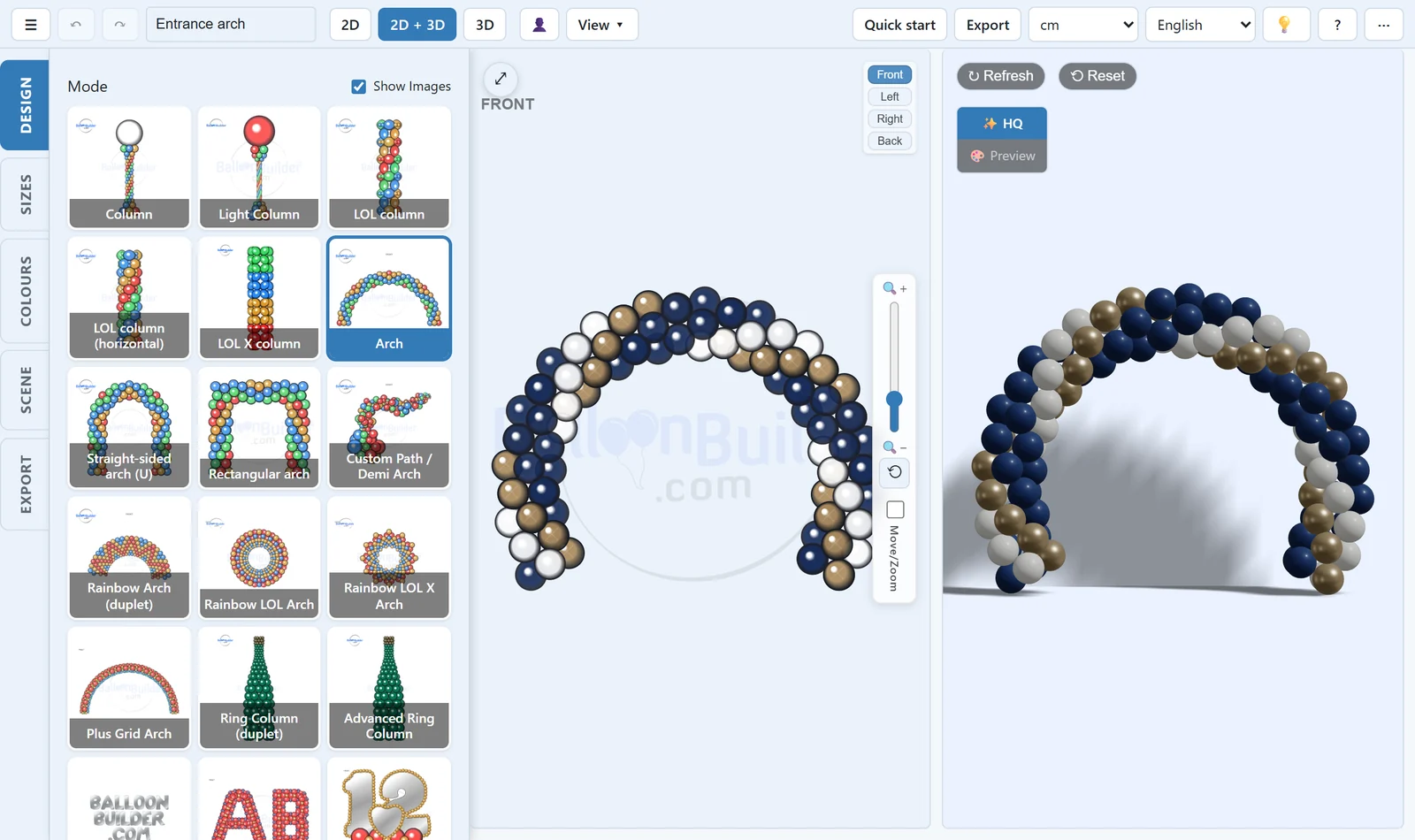
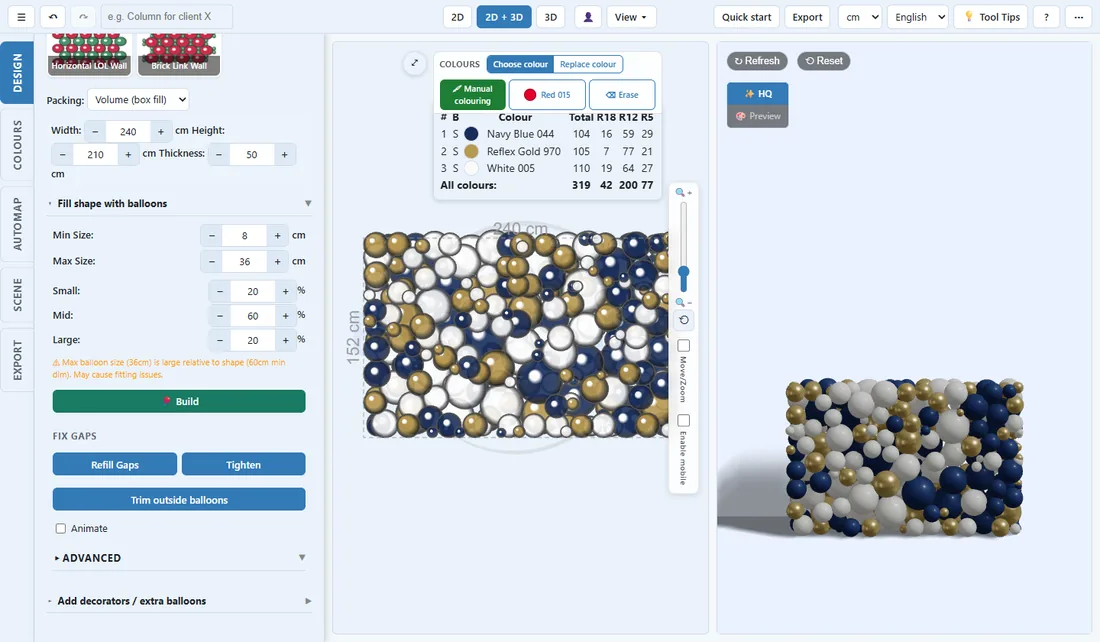
Wählen Sie die Ballongröße, die Anzahl der Lagen, den Bogenwinkel oder die Breite und Höhe der Wand. Die 2D-Zeichnung und das 3D-Modell aktualisieren sich sofort, sodass Sie sehen, was jede Änderung bewirkt.
3Mit echten Ballonfarben einfärben
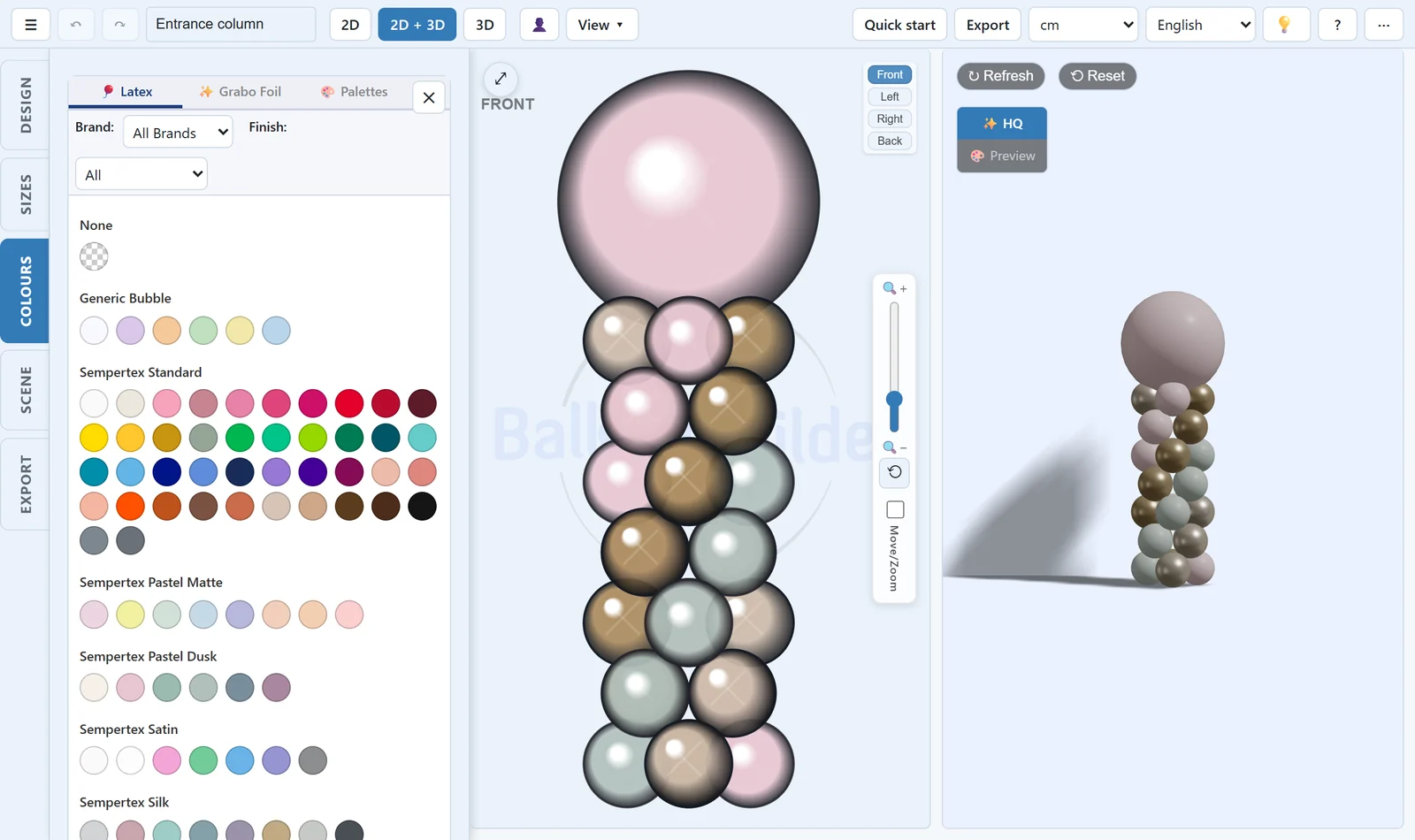
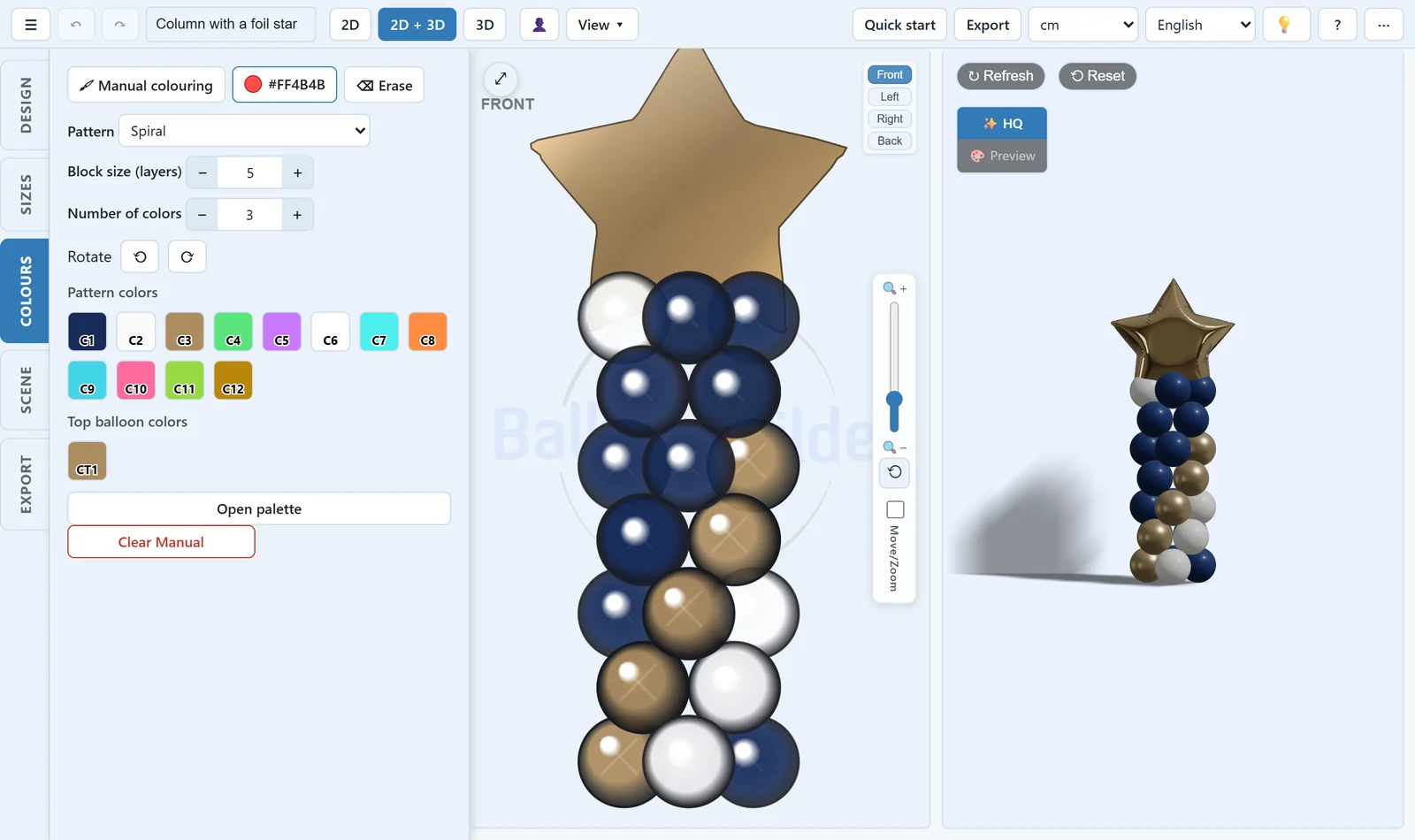
Wählen Sie ein Farbmuster (Spirale, Lagen, Zufall und mehr) und die Farben aus den Paletten echter Ballonmarken: Sempertex, Tuftex, Kalisan, Gemar und Grabo-Folien. Mit 🖌 Manuell färben malen Sie einzelne Ballons in der 2D-Ansicht an.
4Speichern und die Ballonliste erhalten
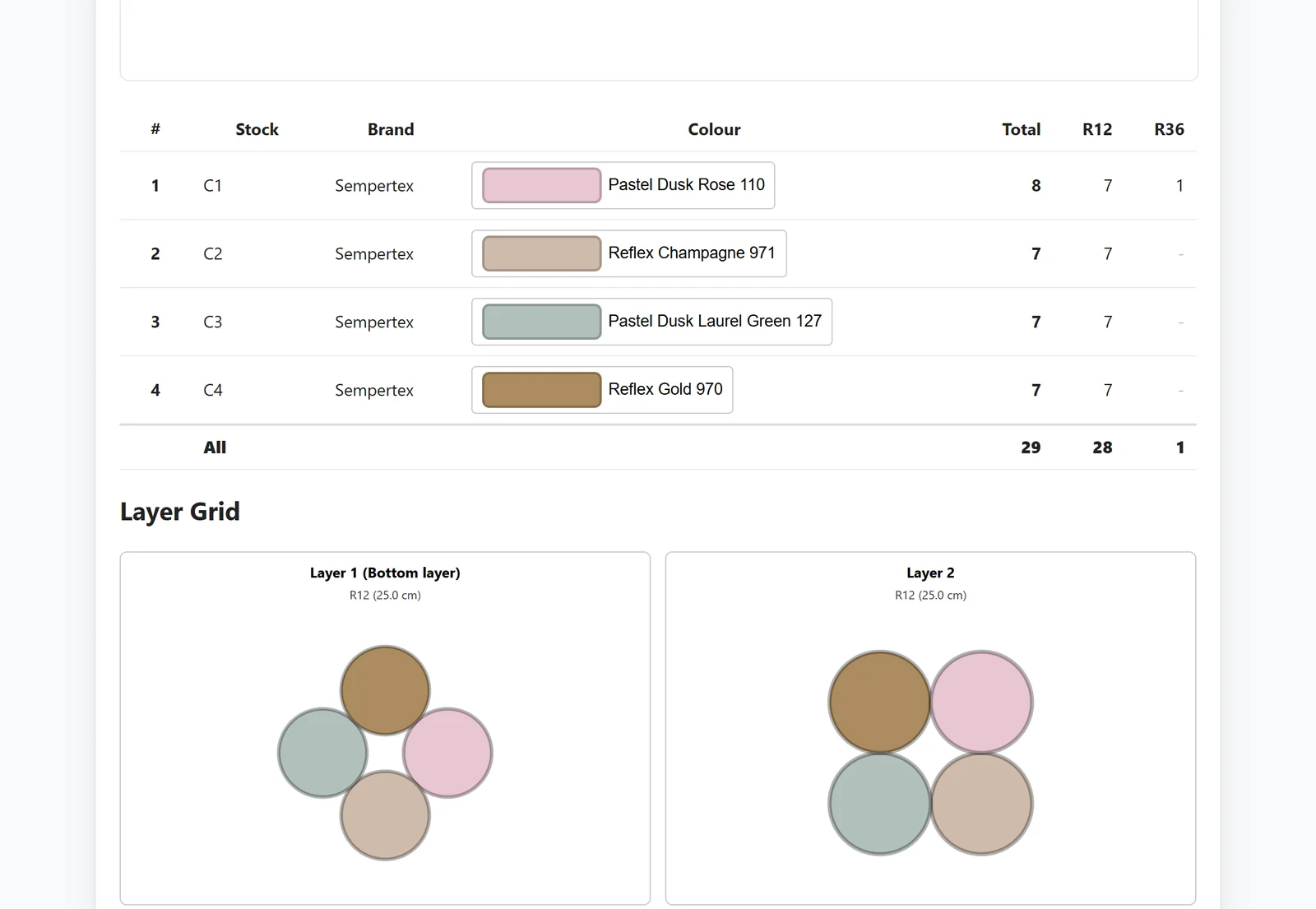
Im Tab EXPORT speichern Sie das Design als Datei, exportieren Bilder für Ihre Kunden und öffnen Liste exportieren Entry: die Ballonmengen nach Farbe und Größe, bereit zum Drucken oder Speichern als PDF.
Der Designer speichert nicht automatisch. Nutzen Sie Design speichern (.json), bevor Sie die Seite schließen.
Auf dem Smartphone
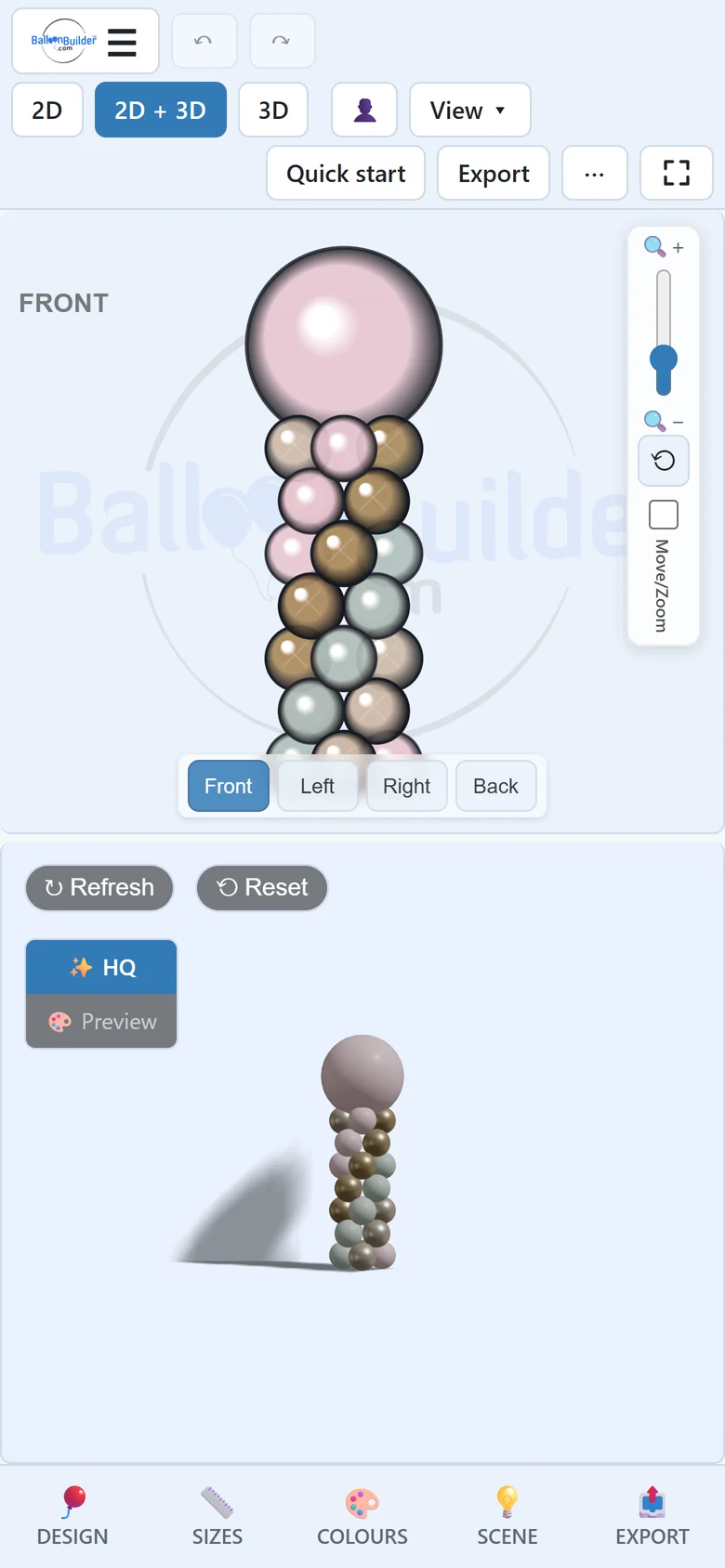
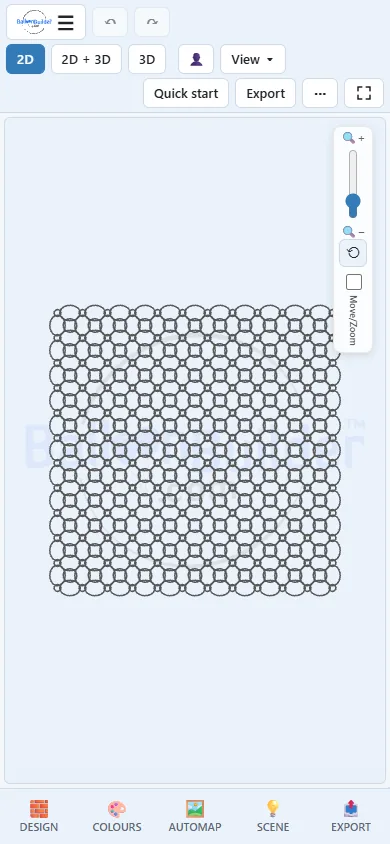
Beide Designer funktionieren auf Smartphone und Tablet. Die seitlichen Tabs wandern in eine Leiste am unteren Rand, und jeder Tab öffnet sich als Blatt über der unteren Bildschirmhälfte.
- In 2D tippen oder ziehen Sie zum Malen, wenn „Manuell färben“ eingeschaltet ist.
- In 3D dreht ein Finger das Design, zwei Finger zoomen und verschieben.
- Quer gehalten zeigt das Smartphone 2D und 3D nebeneinander.
Wie es weitergeht
Die Hilfeseiten (auf Englisch) erklären jede Schaltfläche, jeden Tab und jeden Design-Modus und enthalten einen Abschnitt zur Problemlösung.